OneDrive가 설치되어 있어도 Windows 11에 로그인할 때 자동 실행되지 않거나, 작업 표시줄에 OneDrive 구름 아이콘이 나타나지 않는 경우가 있다.
OneDrive 자동 실행은 어디서 켜나
Windows 11에서는 설정 → 앱 → 시작프로그램에서 앱별 자동 시작을 관리한다. Microsoft OneDrive의 토글을 켜면 Windows에 로그인할 때 OneDrive가 자동으로 시작되도록 설정할 수 있다.

이 글의 경로는 Microsoft 공식 문서의 Windows 11 안내를 기준으로 한다. 화면이 다르면 Windows 버전에 따라 메뉴 위치가 다를 수 있다.
시작프로그램에서 OneDrive 켜기
아래 순서로 Microsoft OneDrive 또는 OneDrive 항목의 자동 실행을 켠다. 영문과 한글 표기는 설치 환경에 따라 다르게 보일 수 있다.
- Windows 설정을 연다.
- 앱을 선택한다.
- 시작프로그램을 선택한다.
- Microsoft OneDrive 또는 OneDrive를 찾는다.
- 오른쪽 토글을 켬으로 변경한다.
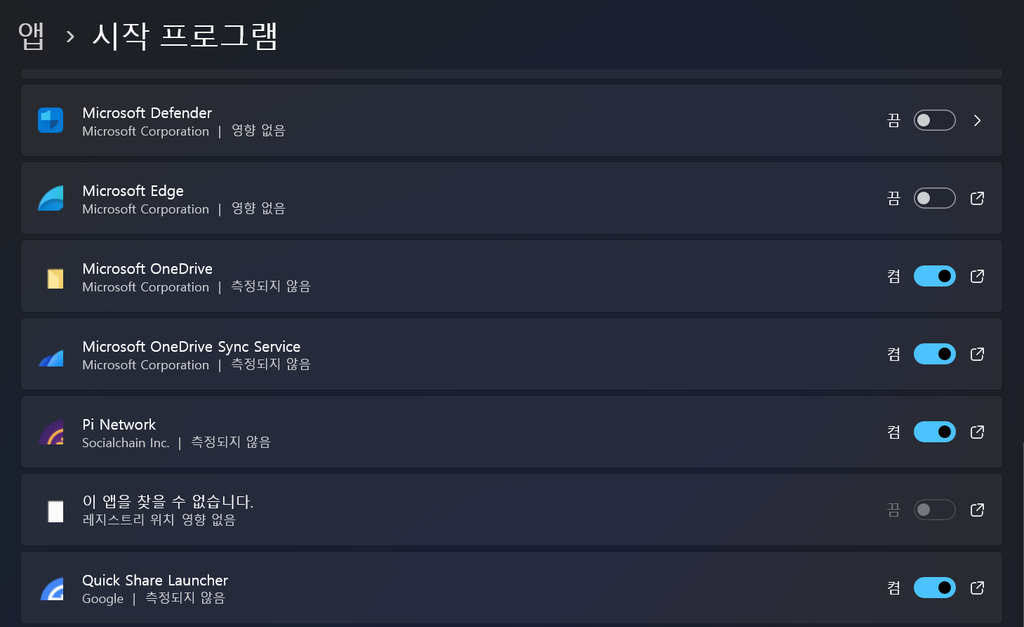
설정 후 제대로 실행되는지 확인
설정을 바꾼 뒤에는 다음 로그인 때 OneDrive가 자동으로 시작되는지 확인한다. PC를 재시작하기 전에 열려 있는 작업부터 저장한다.
- 열려 있는 작업 파일을 저장한다.
- PC를 재시작한다.
- Windows 로그인 후 잠시 기다린다.
- 작업 표시줄 알림 영역에서 OneDrive 구름 아이콘을 확인한다.
- 바로 보이지 않으면 숨겨진 아이콘 영역도 확인한다.
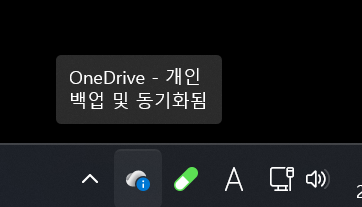
시작프로그램에 OneDrive가 없을 때
시작프로그램 목록에 OneDrive가 없다면 실행 여부와 설치된 앱의 종류를 차례대로 확인한다.
- 시작 메뉴에서 OneDrive를 검색해 실행한다.
- 작업 관리자 → 시작 앱에서 OneDrive가 있는지 확인한다.
- 그래도 없으면 설치된 OneDrive 종류를 확인한다.
- 파일 백업과 동기화에 필요한 Microsoft OneDrive 동기화 앱이 설치돼 있는지 확인한다.
OneDrive는 실행되는데 동기화가 안 될 때
OneDrive 구름 아이콘이 보여도 파일이 동기화되지 않는다면 자동 실행과는 다른 문제다. 로그인 상태, 동기화 대상 폴더, 백업 설정은 아래 OneDrive 관련 글을 참고해 별도로 확인한다.
Microsoft OneDrive 동기화 앱과 Microsoft Store OneDrive 앱은 역할이 다를 수 있다. 파일 백업과 동기화가 목적이라면 Microsoft OneDrive 동기화 앱을 사용해야 한다.
정리
OneDrive가 Windows 로그인 후 자동으로 실행되지 않으면 설정 → 앱 → 시작프로그램에서 Microsoft OneDrive 토글부터 확인한다. 설정 후 PC를 재시작하고 작업 표시줄의 구름 아이콘을 확인한다. 목록에 OneDrive가 없다면 시작 메뉴, 작업 관리자, 설치된 OneDrive 종류 순서로 범위를 좁힌다.
관련 글
- 윈도우 11 저장 경로에 OneDrive가 섞여 보일 때|로그인 안 했는데 OneDrive 폴더가 생기는 이유
- OneDrive 바탕화면·문서 백업 끄는 법|파일은 PC에 남기고 동기화 중지하기