Excel의 여러 셀을 복사한 뒤 연결된 갤럭시의 문자 메시지 입력창에 붙여넣으면 텍스트가 아니라 표 모양 이미지로 붙는 경우가 있다. 다른 Windows 11 PC에서는 같은 작업이 텍스트로 붙을 수도 있다.
Galaxy S25와 Windows 11 PC에서 실제로 발생한 사례를 바탕으로 해결 순서를 정리한다.
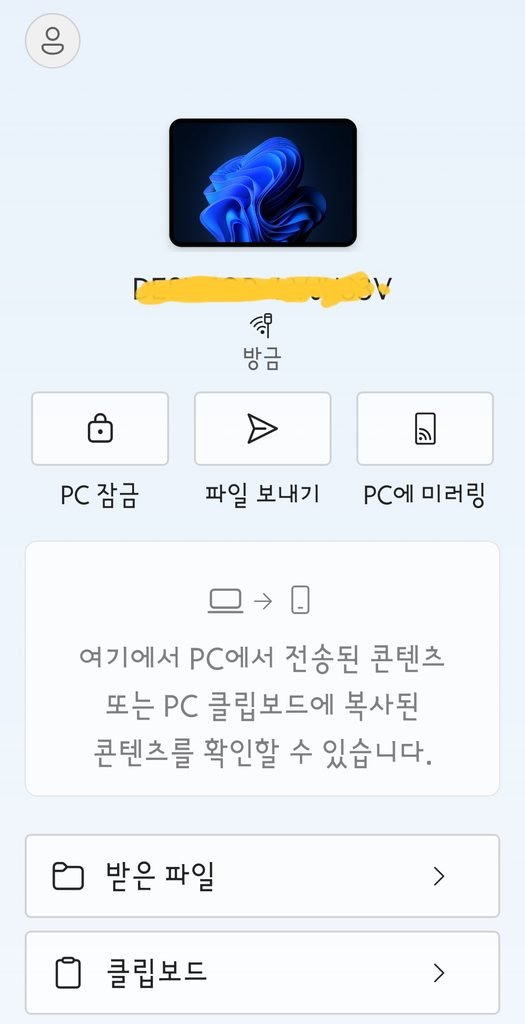
Excel 셀이 왜 이미지로 붙는 현상이 생길까
Phone Link의 기기간 복사 및 붙여넣기는 텍스트와 이미지를 지원한다. Excel의 복사 데이터는 텍스트, HTML, 그림 등 여러 표현 형식을 다룰 수 있다. 복사하는 앱과 붙여넣는 앱이 어떤 형식을 처리하는지에 따라 결과가 달라질 수 있다. 따라서 특정 PC에서 Excel 셀만 이미지로 들어간다고 해서 Phone Link 자체의 오류라고 단정하지 않는다.
먼저 메모장으로 원인을 분리해 본다
가장 먼저 같은 PC에서 메모장의 짧은 문장을 복사해 갤럭시 문자 입력창에 붙여넣는다. 메모장 문장은 텍스트로 들어가고 Excel 셀만 이미지로 들어간다면 연결 전체보다 클립보드 형식 처리 차이를 먼저 의심할 수 있다.
해당 사례에서 확인된 결과는 다음과 같다.
- Excel 여러 셀 → 갤럭시 문자: 이미지로 붙음
- 메모장 텍스트 → 갤럭시 문자: 텍스트로 정상 붙음
- 다른 Windows 11 PC에서 동일 Excel 작업: 텍스트로 붙음
- Phone Link 앱 복구: 변화 없음
- 기기간 복사 및 붙여넣기 기능을 껐다 켜는 테스트를 진행함
기기간 복사 및 붙여넣기 설정 확인
휴대폰과 연결 → 설정 → 기능 → 기기간 복사 및 붙여넣기 순서로 이동해 기능이 켜져 있는지 확인한다. 휴대폰의 Windows와 연결 앱도 실행 가능한 상태인지 함께 확인한다.
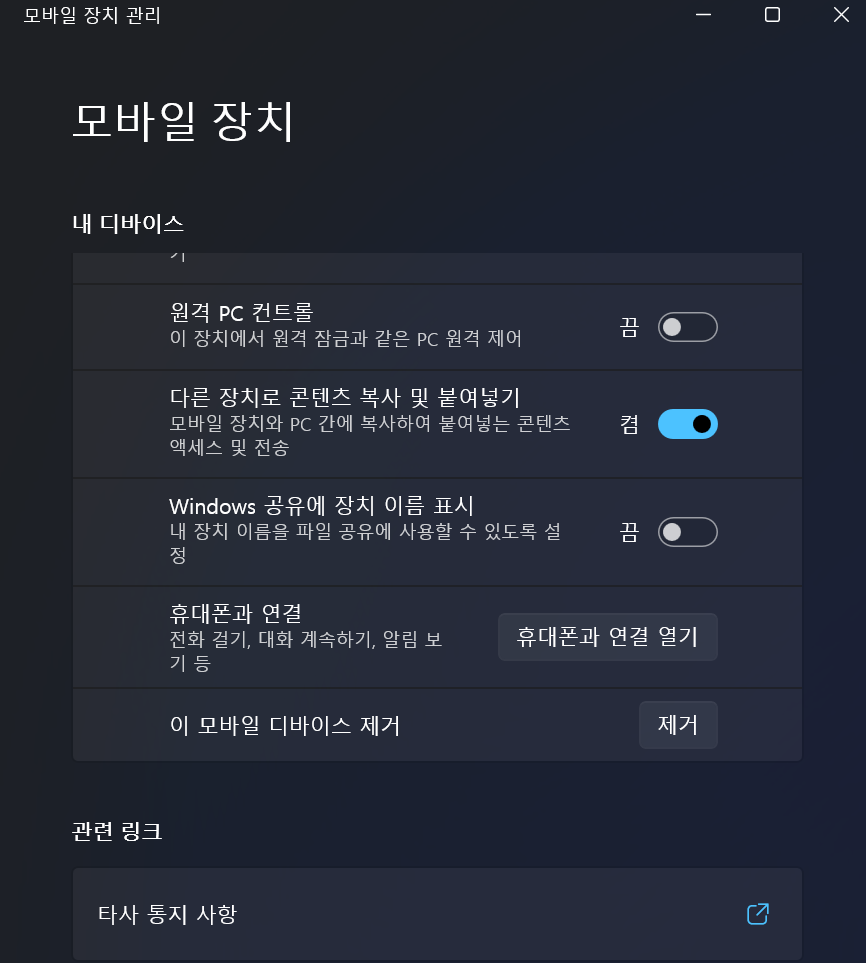
이 기능은 텍스트와 이미지를 지원하지만, 복사하는 앱과 붙여넣는 앱에 따라 서식 결과가 달라질 수 있다. 설정이 켜져 있다는 사실만으로 Excel 셀의 붙여넣기 형식까지 항상 같다고 볼 수는 없다.
기능을 껐다가 다시 켜기
설정이 이미 켜져 있다면 기능을 한 번 끈 뒤 다시 켠다. 그다음 메모장 텍스트와 Excel 셀을 각각 다시 복사해 결과를 비교한다. 한 번에 여러 조건을 바꾸지 않아야 어떤 조치가 영향을 줬는지 구분하기 쉽다.
Phone Link 앱 다시 실행 및 복구
PC의 휴대폰과 연결 앱과 갤럭시의 Windows와 연결 앱을 모두 닫았다가 다시 연다. Microsoft의 공식 문제 해결 순서에도 두 앱을 다시 여는 방법이 포함돼 있다.
Windows 버전에 따라 메뉴 위치는 다를 수 있다. 이 PC에서는 설정 → 시스템 → 시스템 구성 요소 → 휴대폰과 연결로 이동하면 복구 항목을 확인할 수 있다. 먼저 복구를 시도하고, 초기화는 연결 설정을 다시 해야 할 수 있으므로 마지막 단계로 남겨두는 편이 좋다.
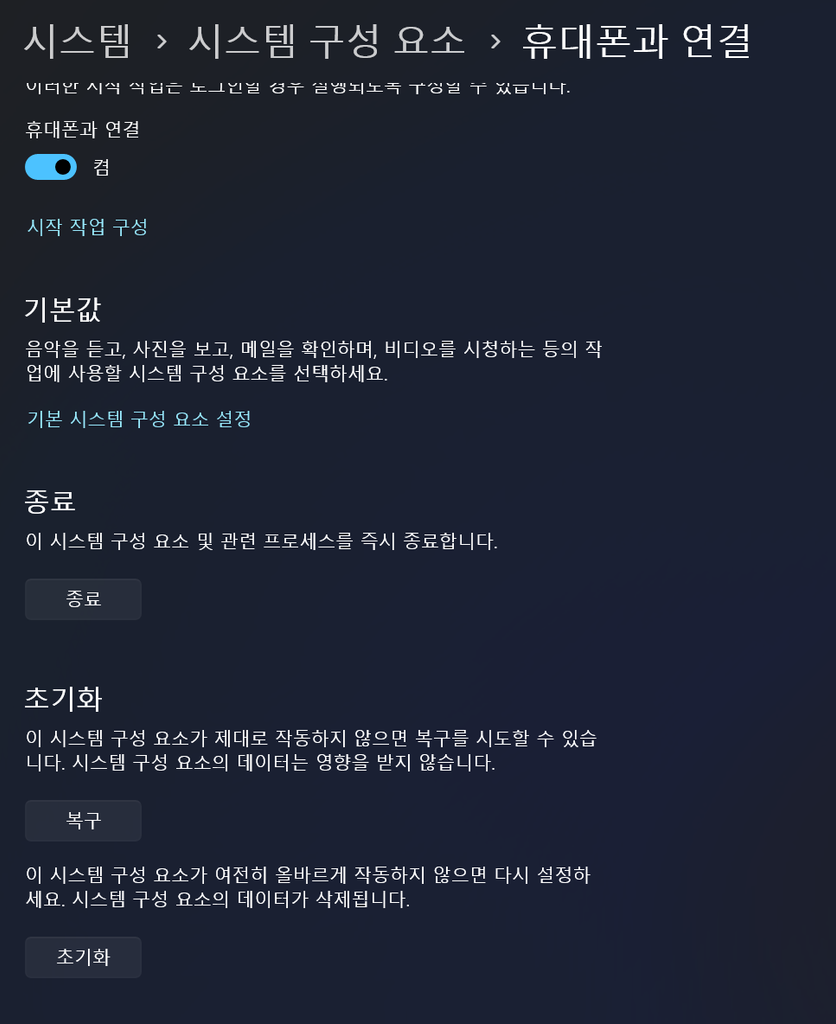
이 실제 사례에서는 휴대폰과 연결 앱 복구 후에도 변화가 없었다. 따라서 복구가 모든 환경에서 해결책이라고 단정하지 않고, 결과가 같다면 다음 단계로 넘어간다.
PC 재시작
앱을 다시 열어도 같다면 PC를 재시작한 뒤 다시 시험한다. 재시작 후에는 먼저 짧은 메모장 문장으로 연결 상태를 확인하고, 이어서 Excel 셀을 복사한다.
그래도 해결되지 않을 때 연결 프로필 재설정 검토
앞선 점검으로 달라지지 않을 때만 PC와 휴대폰의 연결 프로필 재설정을 검토한다. 이는 휴대폰의 사진이나 문자를 지우는 초기화와는 다르지만, Microsoft 계정 로그인과 기기 연결 상태를 다시 설정해야 할 수 있다.
연결 프로필 재설정은 마지막 단계로 제시하고, 휴대폰 데이터가 삭제되는 작업처럼 표현하지 않는다. 그러나 사용자의 계정/연결 상태가 바뀔 수 있으므로 실행 전에 설명한다.
당장 텍스트로 보내야 할 때 우회 방법
급하게 텍스트를 보내야 한다면 Excel 내용을 먼저 메모장에 붙여넣은 뒤 메모장에서 다시 복사한다. 이 과정에서 표 서식은 빠지고 탭과 줄바꿈 중심의 일반 텍스트가 된다. 문자 입력창에서 배열이 원하는 형태인지 확인한 뒤 보낸다.
내용이 길다면 작은 범위로 나눠 복사하는 방법도 시도할 수 있다. Microsoft도 지나치게 큰 텍스트 영역은 작은 단위로 나눠 볼 수 있다고 안내한다.
정리
Excel 여러 셀만 이미지로 붙는다면 먼저 메모장 텍스트와 비교해 범위를 좁힌다. 이후 기기간 복사 및 붙여넣기 설정, 기능 재시작, 앱 재실행, PC 재시작 순서로 확인한다. 연결 프로필 재설정은 계정과 연결 상태에 영향을 줄 수 있으므로 마지막 단계로 남겨두는 편이 안전하다.