갤럭시 사진을 PC로 옮겼는데 여행 사진 사이에 다른 날짜의 사진이 끼어 있거나 모두 복사한 날로 보일 수 있어요. 사진이 망가졌다기보다 PC가 촬영일이 아닌 다른 날짜를 기준으로 보여 주는 경우도 있어요. 먼저 사진 한 장의 날짜 정보와 폴더의 정렬 기준을 비교해 볼게요.

사진을 찍은 순서대로 보고 싶다면 어떤 날짜를 볼까요?
여행이나 행사 사진을 시간순으로 보려면 촬영일부터 봐요. PC에 파일이 생긴 날이나 마지막으로 저장한 날과는 다를 수 있어요. 아래 표에서 정리하려는 목적에 맞는 날짜를 고르세요.
| 날짜 | 무엇을 뜻하나 | 언제 정렬 기준으로 쓰나 |
|---|---|---|
| 촬영일 | 카메라가 사진의 EXIF 등에 기록한 촬영 시각 | 여행·행사 사진을 찍은 순서로 볼 때. 원본 값과 먼저 대조 |
| 파일 생성일 | 현재 파일 시스템에 해당 파일이 만들어진 시각 | PC에 새로 생긴 파일을 찾을 때의 단서. 실제 촬영 순서로는 부적합 |
| 파일 수정일 | 파일에 마지막 변경이 기록된 시각 | 최근 편집·저장한 파일을 찾을 때의 단서. 촬영일과는 별개 |
예를 들어 8월 여행 사진을 10월에 PC로 옮겼다면, 여행 순서는 10월 생성일이 아니라 원본과 일치하는 8월 촬영일로 봐요. 촬영일이 비어 있다면 생성일을 촬영일로 대신 확정하지 않아요.
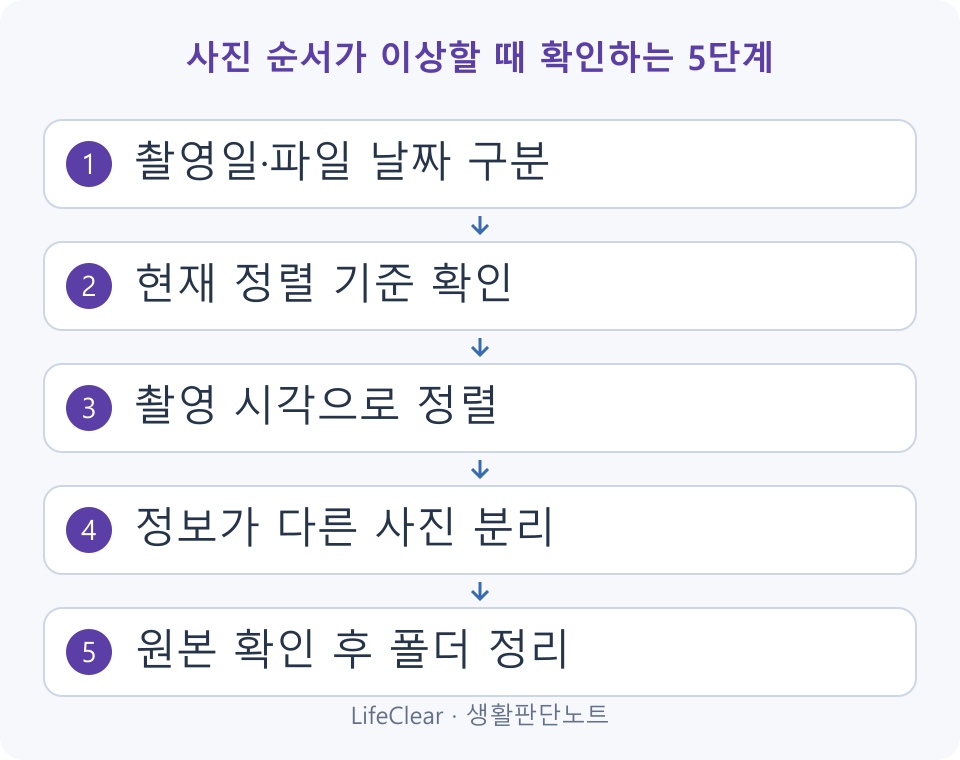
PC에 복사한 날짜가 새로 생겼다면 사진이 바뀐 걸까요?
생성일이 복사한 날로 표시됐다는 이유만으로 사진이나 촬영정보가 바뀐 것은 아니에요. 수정일도 옮기거나 저장한 방식에 따라 유지되거나 달라질 수 있어요. 휴대폰 원본과 PC 복사본에서 같은 사진의 촬영정보를 먼저 대조해요.
파일 이름 끝의 숫자나 PC에 내려받은 날짜만으로 촬영 시점을 확정하지 마세요. 촬영 당시 기기 시계가 틀렸다면 사진에 기록된 촬영일도 실제 시각과 다를 수 있어요.
원본 촬영일이 남아 있는지 어디서 확인하나요?
PC의 사진 폴더를 열고, 파일 이름과 날짜를 나란히 볼 수 있는 세부 정보 보기로 바꿔요. 열 머리글에서 표시 항목을 선택할 수 있다면 촬영 시각에 해당하는 열을 추가해요. 정확한 표시명과 메뉴 위치는 Windows 언어·버전·보기 설정에 따라 달라요.
PC에 표시된 촬영 시각을 휴대폰 원본의 사진 정보와 비교해요. 값이 비어 있으면 ‘촬영일 확인 필요’로 따로 두세요. PC에서 읽지 못한 것인지, 파일에 촬영정보가 없는 것인지 먼저 나눠야 해요.
값이 맞는 사진은 촬영일 열을 기준으로 정렬하고, 오래된 순서인지 최근 순서인지도 봐요. 언제 찍었는지 아는 사진 두세 장이 예상 위치에 오면 정렬 기준이 맞는지 판단하기 쉬워요. 화면 순서만 바꾸려는데 원본 날짜부터 고칠 필요는 없어요.
메신저 사진이나 스크린샷은 어떻게 나누면 될까요?
- 메신저 저장본: 받은 날과 찍은 날은 다를 수 있어요. 가능하면 보낸 사람의 원본이나 휴대폰 원본과 비교해요.
- 스크린샷: 화면을 캡처한 시점과 그 화면 안 사진을 찍은 시점을 나눠요.
- 편집·내보내기한 사진: 촬영정보가 유지됐는지 파일별로 확인해요.
- 클라우드에서 다시 받은 사진: 생성일이 다운로드한 날이어도 촬영정보는 남아 있을 수 있어요. 파일 안의 값을 따로 봐요.
사진에 기록된 촬영정보를 EXIF라고 부르기도 해요. 이 정보가 없거나 읽히지 않으면 파일명과 다운로드 날짜만으로 정확한 촬영일을 되살릴 수는 없어요. 같은 장면의 다른 사진이나 당시 기록을 대조하되, 추정한 날짜를 실제 촬영정보처럼 일괄 입력하지 마세요.
날짜를 확인했다면 어떻게 정리하고 마무리할까요?
날짜가 확인된 사진은 별도 작업 폴더에 복사해 연도·월이나 행사별로 묶어요. 아직 모르는 사진은 확인 대기 폴더에 따로 두면 돼요. 폴더 이름과 보기 순서를 바꾸는 것만으로도 정리할 수 있으니, 원본 촬영정보는 그대로 남겨요.
여러 시기의 사진을 몇 장씩 열어 내용과 순서를 보고, 복사한 파일 수와 보관 위치도 확인해요. 확인이 끝나기 전에 휴대폰 원본이나 유일한 사본을 옮기거나 지우지 마세요.
사진이 PC에 아예 보이지 않는다면 날짜보다 USB 연결과 저장 위치를 먼저 살펴야 해요. 아래 관련 글에서 전송 방법과 연결 후 사진이 보이지 않는 경우를 나눠 확인해요.