급히 문자를 보내야 하는데 갤럭시에서 전송이 멈추거나 실패할 때가 있어요. 모든 상대에게 안 가는지, 사진을 붙였을 때만 실패하는지에 따라 먼저 볼 곳이 달라요. 번호와 신호부터 살피고, 문자 방식과 앱 상태를 차례로 나눠볼게요.

모든 상대에게 안 가는지 먼저 나눈다
같은 메시지를 여러 번 누르기 전에 전송 상태와 실패 표시를 확인한다. 짧은 일반 문자도 안 가는지, 사진을 붙인 메시지만 실패하는지 기록한다.
한 사람에게만 실패하면 저장된 번호를 상대에게 다른 방법으로 확인한다. 국가번호나 잘못 입력한 숫자도 살핀다. 꼭 필요한 경우에만 전송 대상을 다시 확인하고 짧은 테스트 문자 한 건으로 범위를 좁힌다.
신호와 비행기 모드를 확인하고 다시 시작한다
상태 표시줄의 이동통신 신호와 비행기 모드 여부를 확인한다. 신호가 약하면 안전한 곳으로 이동해 다시 살핀다. Wi-Fi가 연결돼 있다는 이유만으로 일반 문자 발신까지 정상이라고 판단하지 않는다.
작성 중인 내용을 보관한 뒤 휴대폰을 다시 시작한다. 재시작 후에도 통화와 문자 모두 어렵다면 메시지 앱만의 문제가 아니라 회선이나 통신망 상태도 확인할 필요가 있다.
차단 설정은 수신 문제와 구분해서 살핀다
문자는 받는데 보내지 못하는 경우와 특정 번호의 문자가 들어오지 않는 경우는 구분한다. 전송 실패 표시만으로 상대가 자신을 차단했다고 판단할 수는 없다.
삼성 메시지에서는 설정의 스팸 및 차단 번호 관리 등 차단 관련 영역을 확인할 수 있다. 의도적으로 차단한 번호를 모두 풀지 말고, 찾는 번호가 잘못 등록돼 있는지 살핀다.
Google 메시지와 삼성 메시지는 메뉴가 다르다. One UI 버전과 메시지 앱에 따라 메뉴 위치나 이름이 다를 수 있으므로 현재 사용하는 앱을 먼저 확인한다.
SMS·MMS·RCS를 나누면 확인 순서가 보인다
사진 없는 일반 문자, 사진 등을 보낼 때의 MMS, 인터넷 연결을 이용하는 RCS 채팅은 같은 방식이 아니다. 지원 여부와 전송 방식은 앱·통신사·상대방 환경에 따라 달라질 수 있다.
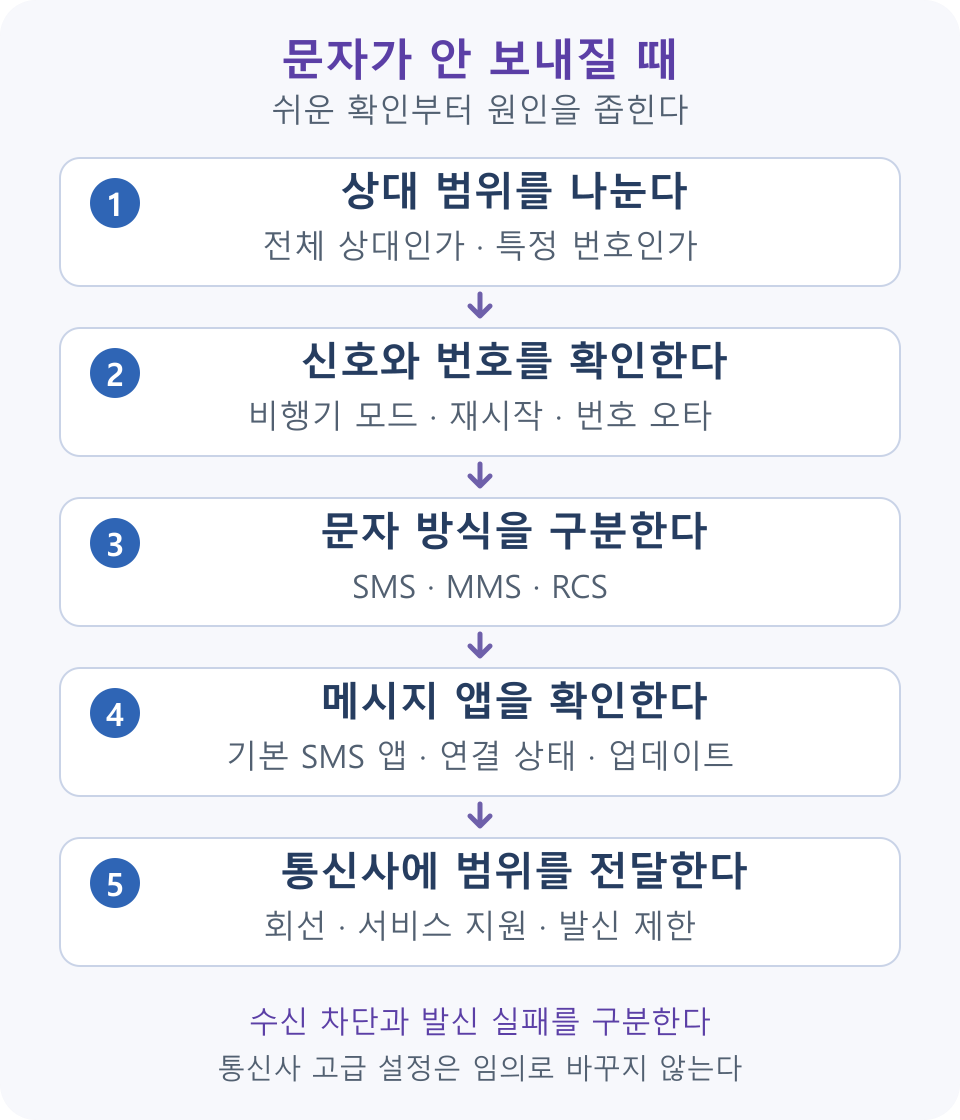
Google 메시지에서는 작성창이나 전송 표시를 통해 어떤 방식으로 보내는지 확인한다. 사진 메시지만 실패하면 모바일 데이터와 MMS 지원 여부를 확인한다. 사진 메시지라고 무조건 MMS인 것은 아니므로 RCS인지도 함께 살핀다.
RCS는 Wi-Fi 또는 모바일 데이터를 사용한다. RCS에서 Wi-Fi 연결 자체가 불안정하다면 아래 관련 글의 Wi-Fi 점검이 도움이 될 수 있다. 이를 일반 SMS의 공통 해결법으로 적용하지 않는다.
기본 메시지 앱과 업데이트를 확인한다
설정에서 기본 SMS 앱이 실제로 사용하는 메시지 앱인지 확인한다. 앱을 여러 개 설치했다면 아이콘만 보고 같은 앱이라고 생각하지 않는다.
Google 메시지의 RCS 채팅이나 삼성 메시지의 채팅+는 지원 환경에 따라 보이는 항목이 다를 수 있다. RCS를 반복해서 껐다 켜거나 다른 문자 방식으로 무조건 전환하기보다 현재 연결 상태를 먼저 살핀다.
사용 중인 메시지 앱과 휴대폰 소프트웨어의 공식 업데이트를 확인한다. 업데이트 전에는 필요한 내용을 저장하고 전원과 연결 상태를 점검한다. 메시지 기록 삭제나 앱 데이터 초기화부터 시도하지 않는다.
계속 실패하면 통신사에 범위를 전달한다
신호·번호·앱을 확인해도 실패하면 가입한 통신사에 문자 서비스 지원, 발신 제한, 요금제나 회선 상태, 장애 여부를 문의한다. 수신이 되는 경우에도 발신 제한 여부는 별도로 확인한다.
문의할 때는 실패한 시각, 모든 상대인지 특정 상대인지, 일반 문자와 사진 메시지 중 어떤 것이 안 되는지 전달한다. 공개 게시판에는 전화번호나 메시지 내용을 올리지 않는다.
메시지 센터 번호나 APN 같은 고급 설정은 임의로 바꾸지 않는다. 통신사나 삼성의 해당 기기 안내를 받은 뒤 필요한 조치만 진행한다.
정리
문자 발신 문제는 상대 범위와 메시지 방식부터 나누는 것이 출발점이다. 신호·비행기 모드·번호를 확인한 뒤 앱과 통신사 상태로 범위를 넓힌다.
수신 차단을 발신 실패의 원인으로 단정하거나, 모든 문제를 Wi-Fi 설정 하나로 해결하려 하지 않는다.