ChatGPT에 질문을 보냈는데 로딩 표시만 돌아가거나 답변이 중간에서 끊길 때가 있어요. 이때 같은 질문을 계속 보내면 어느 시도가 실패했는지 더 헷갈리기 쉬워요. 서비스 상태를 먼저 보고 짧은 새 채팅으로 시험하면 다음에 확인할 범위를 좁힐 수 있어요.

서비스 장애인지 먼저 확인한다
OpenAI 공식 상태 페이지에서 ChatGPT 대화나 로그인 관련 공지가 있는지 확인한다. 장애가 안내되어 있다면 복구 진행 상황을 먼저 살펴본다. 공지가 없다는 이유만으로 내 환경이 원인이라고 확정하지는 않는다.
상태 페이지는 서비스 전체를 집계한 정보다. 특정 계정이나 기능의 문제를 바로 반영하지 못할 수 있다. 문제가 시작된 시각과 사용한 기능을 메모해 두면 이후 결과를 비교하기 쉽다.
짧은 새 채팅으로 문제 범위를 좁힌다
답변이 잠시 늦어지는 것인지 구분하려면 먼저 30~60초 정도 기다린다. 계속 멈춰 있으면 화면에서 제공하는 생성 중단과 재시도 기능을 사용하고, 해결되지 않을 때 새 채팅을 연다. 버튼 표시 이름과 위치는 기기·계정·버전에 따라 다를 수 있다.
새 채팅에는 파일이나 도구 없이 짧은 질문 하나만 보낸다. 이것은 정상인데 기존 대화만 멈춘다면 긴 대화나 해당 요청의 조건부터 살핀다. 파일·도구가 포함된 원래 질문은 필요한 부분을 하나씩 더하며 비교한다. 특정 길이를 넘으면 반드시 실패한다는 뜻은 아니다.
새로고침 후 앱과 웹을 비교한다
아직 보내지 않은 질문은 따로 복사해 둔 뒤 웹페이지를 새로고침한다. 앱에서는 앱을 종료한 뒤 다시 실행한다. 이어서 같은 계정으로 웹과 앱의 짧은 새 채팅을 비교한다.
한쪽에서만 문제가 나면 해당 앱이나 브라우저 점검을 우선한다. 둘 다 실패해도 즉시 서버 장애로 단정하지 않는다. 같은 Wi-Fi를 쓰고 있다면 두 환경에 공통된 연결 문제가 남아 있기 때문이다.
멈췄을 때 확인 순서를 정리한다
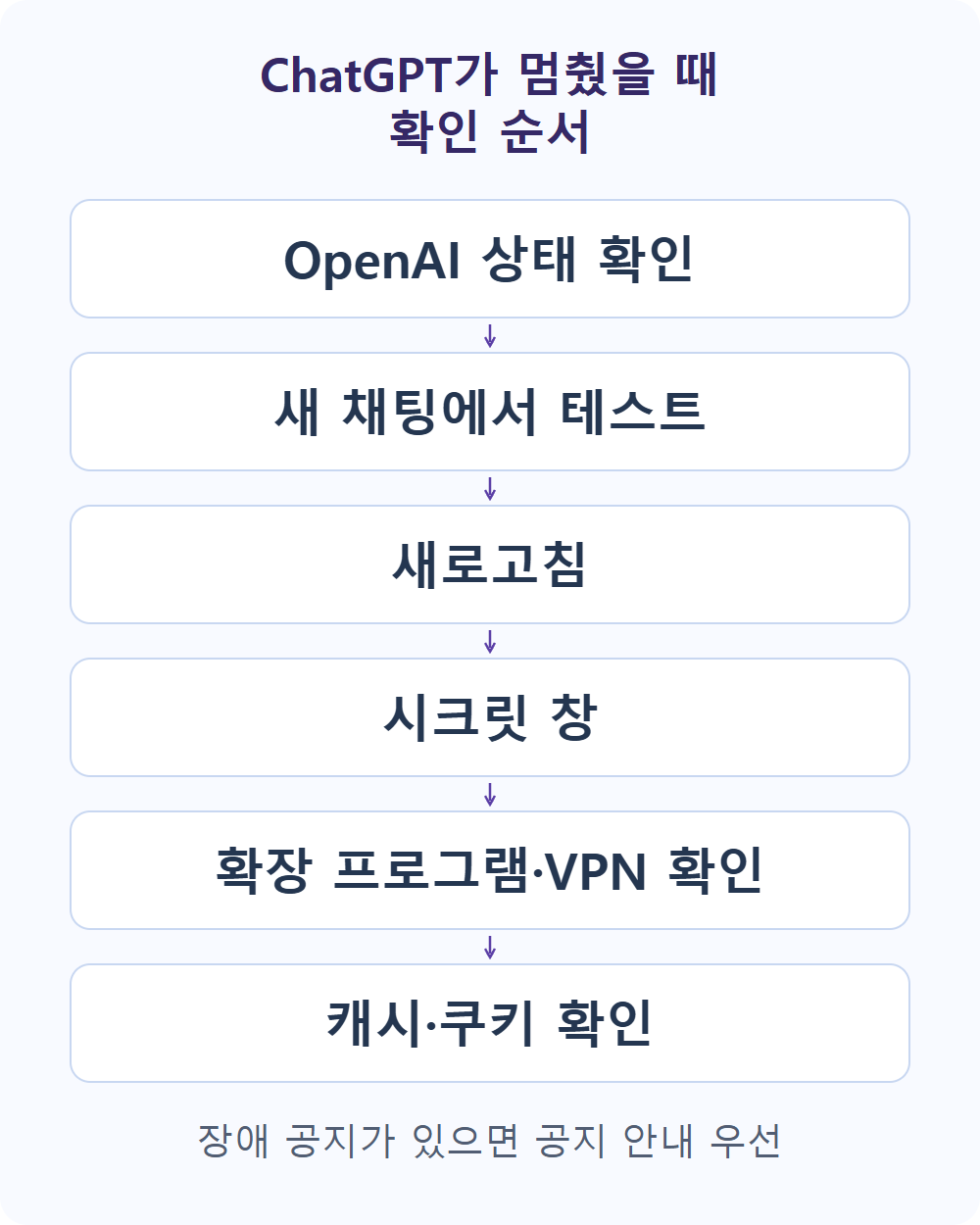
아래 흐름도는 원인을 하나씩 좁히는 점검 순서다. 어느 단계에서 정상으로 돌아오면 추가 설정 변경을 멈추고, 방금 바꾼 조건을 기록한다. 장애 공지가 있으면 해당 공지의 안내를 먼저 따른다.
시크릿 창과 네트워크를 따로 시험한다
시크릿 또는 비공개 창에서 로그인해 같은 질문을 시험한다. 정상으로 돌아왔다면 일반 창에서 확장 프로그램과 저장된 사이트 데이터를 차례로 확인한다. 시크릿 창에서도 사용이 허용된 확장 프로그램이 있는지 살핀다.
광고·스크립트 차단 등 페이지에 관여하는 확장 기능은 하나씩 잠시 끄고 비교한다. 개인적으로 설정한 VPN이나 프록시도 점검 후보지만, 회사 보안 프로그램을 임의로 끄지는 않는다. 회사 Wi-Fi에서만 실패하면 관리자에게 발생 시각과 증상을 전달한다.
다른 사이트 접속도 불안정한지 확인하고, 사용할 수 있다면 다른 네트워크에서 비교한다. 네트워크 오류는 연결을 점검할 단서이지 특정 공유기나 서비스의 고장을 확정하는 진단은 아니다.
캐시와 쿠키를 정리하기 전에 로그인 수단을 확인한다
문제가 계속될 때 ChatGPT 사이트의 캐시와 쿠키를 정리하고 다시 로그인한다. 쿠키를 지우면 로그인 상태가 풀릴 수 있으므로 계정과 로그인 수단을 먼저 확인한다. 작성 중인 내용도 별도로 보관한다.
같은 요청을 연속으로 보내기보다 점검 전후 결과를 한 번씩 기록한다. 여러 설정을 동시에 바꾸면 해결되더라도 어느 조건이 영향을 주었는지 알기 어렵다.
해결되지 않으면 재현 조건을 정리한다
여러 기기와 네트워크에서도 계속 실패하면 발생 시각, 사용 모델, 오류 문구, 웹·앱별 결과를 정리해 OpenAI 지원팀에 문의한다. 대화 내용이 보이는 화면은 개인정보를 가린 뒤 전달한다.
긴 답변만 멈추는지, 짧은 새 채팅도 실패하는지 구분한 기록이 중요하다. 서비스 상태 확인부터 다시 반복하기보다 이미 시험한 조건을 함께 적는다.