예전에 ChatGPT에서 나눈 중요한 대화가 왼쪽 목록에서 안 보이면 삭제된 건지 걱정될 수 있어요. 하지만 사이드바에 보이지 않는다고 대화가 사라진 것은 아닐 수 있어요. 먼저 기억나는 키워드로 검색해 보는 것이 가장 빨라요.
사이드바에서 예전 대화를 검색한다
웹 브라우저에서 ChatGPT에 로그인한 뒤 왼쪽 사이드바의 검색을 선택한다. 찾는 대화에서 기억나는 단어나 문구를 입력한다. 결과 목록에서 제목과 내용을 확인한 뒤 원하는 대화를 연다.
검색은 대화 제목뿐 아니라 대화 내용도 기준으로 삼는다. 정확한 문장이 기억나지 않으면 주제명, 서비스명, 작업 이름처럼 구체적인 단어를 하나씩 바꿔 입력한다.
ChatGPT 사이드바에는 빠르게 불러올 수 있도록 최근 대화의 간략한 목록이 주로 표시된다. 오래된 대화가 이 목록에서 빠져 있어도 원본 대화가 삭제됐다는 뜻은 아니다. 이전 대화를 검색하거나 직접 열면 전체 내용을 다시 불러올 수 있다.
현재 사이드바 검색은 계정, 워크스페이스, 기기에 따라 채팅뿐 아니라 프로젝트, 이미지, 문서, 파일 등을 함께 표시할 수 있다. 대화만 찾고 싶고 채팅 필터가 보이면 이를 선택한다.

PC와 모바일에서 검색하는 방법
Windows에서 웹 ChatGPT를 사용할 때는 Ctrl+K를 눌러 채팅 검색을 바로 열 수 있다. macOS에서는 Cmd+K를 사용한다. 검색창이 열리면 기억나는 키워드나 문구를 입력하고 결과에서 대화를 선택한다.
iOS와 Android 앱에서도 ChatGPT에 로그인한 뒤 사이드바의 검색창을 사용한다. 찾는 대화에서 기억나는 키워드나 문구를 입력하고 결과 목록에서 원하는 대화를 선택한다.
ChatGPT 버전이나 기기, 운영체제, 브라우저 환경에 따라 검색 아이콘과 메뉴 위치 또는 표시 이름이 다를 수 있다. 화면이 공식 안내와 다르면 특정 위치보다 사이드바의 검색 기능을 기준으로 찾는다.
보관된 채팅도 검색할 수 있다
보관은 대화를 삭제하지 않고 일반 사이드바에서 숨기는 기능이다. 보관된 대화는 검색 대상에 남아 있으므로 키워드 검색 결과에서 찾을 수 있다.
보관 목록은 설정 → 데이터 제어에서 아카이브에 보관된 채팅을 찾아 확인한다. 기기에 따라 관리 버튼이 추가로 표시될 수 있다. 이곳에서 해당 대화의 보관을 해제하면 일반 기록으로 되돌릴 수 있다.
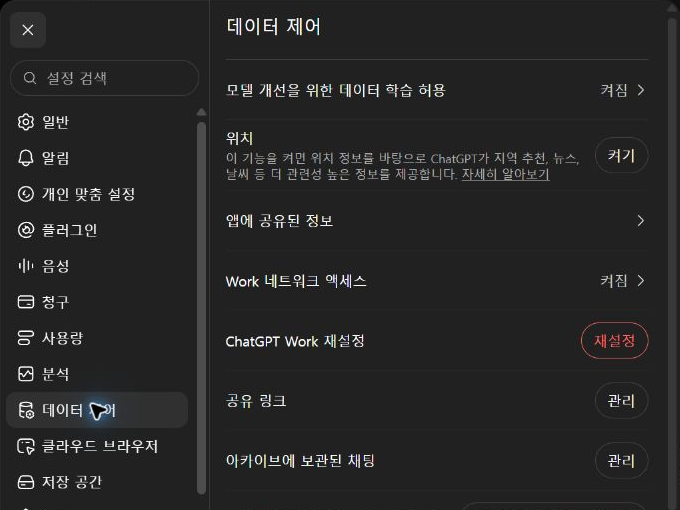
삭제한 채팅은 검색으로 복구할 수 없다
삭제한 채팅은 계정 화면과 검색 색인에서 제거되므로 검색할 수 없다. 삭제한 채팅은 ChatGPT나 OpenAI 지원팀을 통해 복구할 수 없다고 공식 문서에서 안내한다.
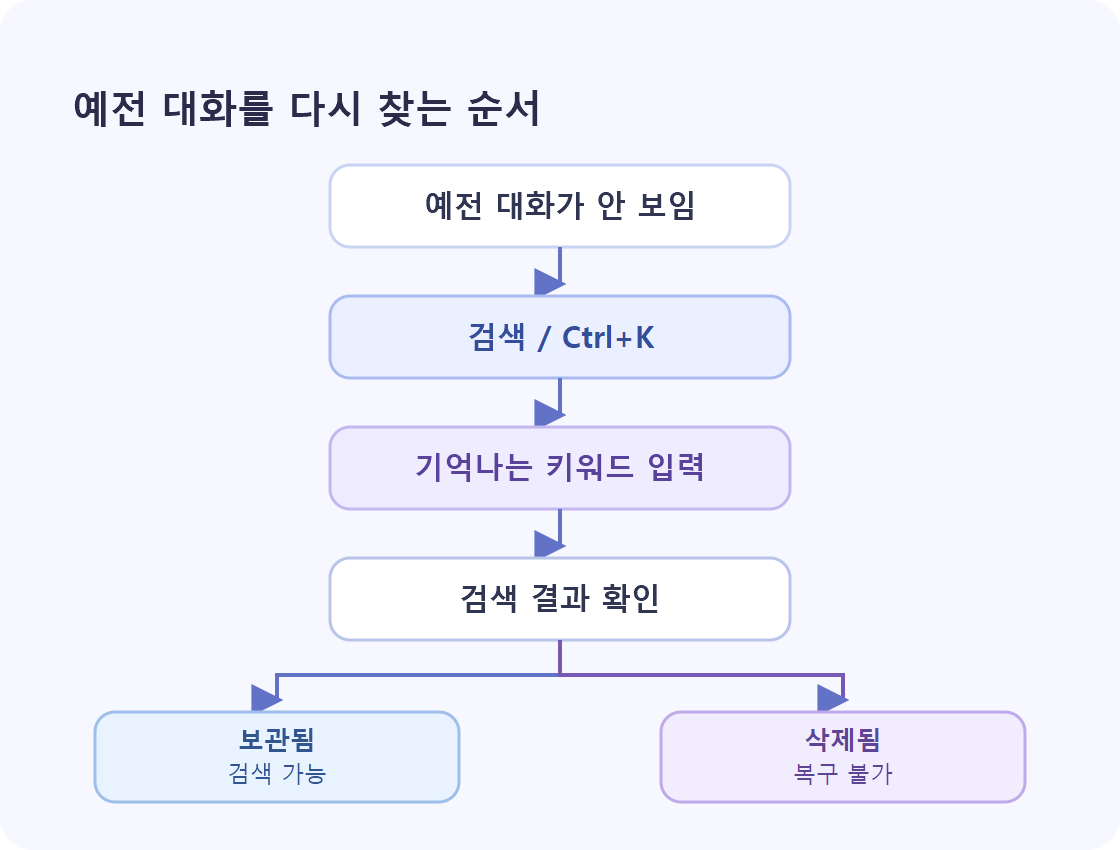
보관과 삭제는 결과가 다르므로 정리 목적이라면 먼저 보관 기능이 맞는지 확인한다. 삭제 여부가 확실하지 않다면 검색과 보관 목록을 차례로 확인한다.
그래도 대화가 안 보일 때 확인할 것
검색과 보관 목록에서도 대화가 보이지 않으면 계정과 서비스 상태를 순서대로 확인한다. 여러 항목을 한꺼번에 바꾸지 않아야 어디에서 문제가 생겼는지 구분하기 쉽다.
- 대화를 만들 때 사용한 OpenAI 계정과 로그인 방식이 맞는지 확인한다.
- 팀이나 조직 계정을 사용한다면 올바른 워크스페이스인지 확인한다.
- 더 짧거나 다른 키워드로 다시 검색한다.
- 설정의 보관된 채팅 목록을 확인한다.
- ChatGPT를 새로고침하거나 로그아웃한 뒤 다시 로그인하고 OpenAI 상태 페이지를 확인한다.
정리
ChatGPT 사이드바에서 오래된 대화가 보이지 않으면 검색 돋보기나 Ctrl+K부터 사용한다. 보관된 대화는 검색할 수 있고 설정의 보관 목록에서도 확인할 수 있다. 반면 삭제한 채팅은 검색하거나 복구할 수 없다.
검색 결과가 없다면 키워드, 계정, 워크스페이스, 보관 목록, 서비스 상태 순서로 확인한다. 화면 표현이 달라도 검색과 보관 기능을 기준으로 찾으면 된다.